Zapier AI 이력서 자동화 노션 연동 시도 6시간 만에 포기한 이유 (50% 성공)
구직 활동 하시다가, 매번 다른 회사마다 이력서를 수정해야 하는 일이 번거롭지 않으셨나요. 이런 번거로움을 알기에 저는 채용 공고에 따라 자동으로 커스텀마이징 해주는 AI 자동화 기능 구축에 도전했습니다. Zapier AI 이력서 자동화 노션 연동 과정 시작합니다.
[Quick Summary]
- 프로젝트: Zapier AI 이력서 자동화 (Notion-Gemini-Google Docs 연동)
- 기술 스택: Zapier(Middleware), Notion(Database), Google AI Studio(Gemini 1.5), Google Docs
- 핵심 로직: 노션 구직 추적기 상태 변경(Status: Applying) 시 AI가 채용 공고를 분석하여 맞춤형 CV를 생성하고 자동 업로드.
- 기술적 병목: > 1. AI의 Zapier UI 버전 오인식으로 인한 설정 오류. 2. 서드파티 앱(Google Drive, Notion) 권한 위임 및 연동 유지의 불안정성. 3. 프롬프트 세부 기입 시 발생하는 데이터 매핑의 복잡성.
- 인사이트: AI 자동화는 단순 도구 사용을 넘어 시스템에 대한 ‘권한 위임’과 ‘로직 설계 능력’이 본질임.
Zapier AI 이력서 자동화
데이터 관련 일자리를 잡기 위해, 뉴질랜드 일자리 사이트(Seek)을 자주 들락거리게 되었습니다. 그 중에서 가장 많은 시간을 투자하게 되는 것이 바로 이력서(CV)를 그 회사에 맞춰서 다시 쓰는 것이었습니다.
왜냐하면 회사마다 가지고 있는 목표, 구직자에 대한 요구 사항이 다 다르기 때문입니다. 이런 생각을 할 때 쯤에 제가 좋아하는 유튜버 Lillian가 AI 자동화 기능 구축하는 영상을 보게 되었습니다.
1. AI 3가지 분류
이제 우리 생활에서 AI와 뗄레야 뗄 수 없는 시기인 것 같습니다. 이런 추세는 아무래도 더 심해질 것 같습니다. Lillian은 AI를 크게 3가지로 생각하고 있었습니다.
Level 1. ChatGPT와 같은 LLM (Large Language Model)
- 질문을 입력하면 글로 된 답변을 생성합니다.
Level 2. AI 자동화 기능 구축 (Building AI automation)
- 규칙을 입력하면 여러 작업을 자동으로 실행해 줍니다.
Level 3. AI 에이전트 단계
- 목표를 설정하면 AI가 추론하고 생각하면서 목표 달성에 필요한 모든 작업을 실행합니다.
오늘은 내 삶을 편하게 해 줄 AI 자동화 기능 구축에 도전해 보았습니다.
2. Zapier AI 이력서 자동화 기능
저는 AI가 회사 공고를 읽고 거기에 맞춰서 저의 이력서(CV)를 써 주기를 원했습니다. 이것을 위해 제가 선택한 것이 바로 워크플로우 자동화의 선구자인 Zapier이었습니다.
쉽게 말해 코딩을 몰라도, 수 천개의 소프트웨어(노션, 구글 지메일, 구글 시트 등)간에 데이터가 흘러갈 수 있도록 통로를 만드는 것이 바로 워크플로우 자동화입니다. 앱과 앱을 이어지는 디지털 접착제 같은 역할을 하는 기업입니다.
3. 내가 만든 Zapier AI 이력서 자동화
AI 자동화 기능을 구축하시려면, 일단 먼저 본인이 어떤 일을 반복하는 지를 인지하시는 것이 좋습니다. 그리고 그 작업이 어떻게 단계로 가는 지 종이에 한번 써 보시기를 추천 드립니다.
저는 구직 활동을 하고 있기에, Seek 사이트에서 데이터 관련 일자리 정보를 정리하고 회사가 원하는 인재에 따른 이력서 커스텀마이징 하는 것을 원했습니다.
일자리 정보는 노션(Notion)에 표를 만들어 정리하는 것은 쉬운데, 이력서는 매번 수정하기 너무 귀찮더라고요. 그래서 작업을 분해(Break down)해 봤습니다.
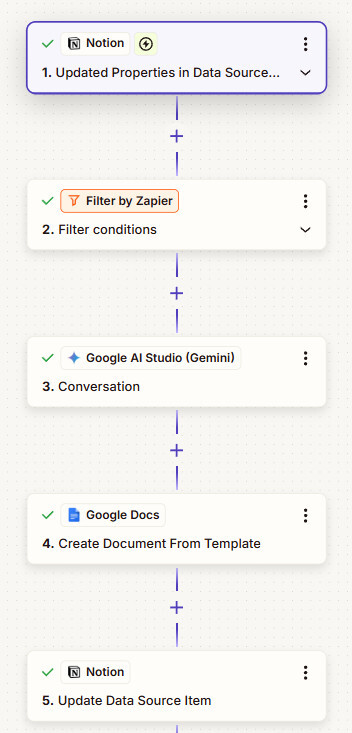
- Notion : 만들어 놓은 노션(Notion) 포맷에 일자리 정보 입력
- Filter : Status가 Hiring에서 Applying으로 변경되는 것이 트리거, 그러면 다음 작업 시작됨 (일자리 처음 Status는 Hiring, 내가 지원한 것은 Applying)
- Google AI Studio(제미나이) : 제미나이 AI는 구글 드라이브 내에 있는 CV_templete을 참고하면서, 노션에 입력된 채용 공고 URL를 읽어 보면서 그 회사의 정보와 구직자 요구사항을 정리해서 새 이력서를 만듬
- Google Docs : 이렇게 만들어진 새 이력서를 Google Docs 파일로 구글 드라이브에 업로드
- Notion : 구글 드라이브에 있는 새 이력서를 Notion 표에 URL로 연결시킴
내가 노션 표에 일자리의 Status(채용 상태)를 Hiring이라고 입력하고, 채용 공고 URL 페이지를 입력합니다. 물론 나머지 정보도 일일이 기입해 두면 좋지만, 위의 2가지 정보는 무조건입니다.
거기까지만 내가 하면, AI가 알아서 회사에 맞게 이력서를 만들어 구글 Docs 파일(URL)로 노션의 Custom CV열에 첨부시켜 놓는다. 그럼 나는 이것을 Seek 사이트 CV 업로드하는 곳에서 CV만 계속 변경해서 지원하면 되는 것입니다.
1) Notion 구직 추적기 표 형식 만들기

일자리 웹사이트에서 관심이 가는 일자리에 대한 정보를 노션(Notion)에 넣기 위해 표를 만드는 작업입니다.
Job title, company, status, Date Applied, Email, Link(채용 공고 페이지), AI CV URL(Google DocsD) 이런 것들을 표의 열 이름으로 정합니다.
그 아래에는 관심이 가는 일자리의 정보를 하나씩 입력하시면 됩니다. 저는 처음에 이것을 따라 하면서, 이 작업이 나에게 어떤 편리함을 가져다 줄까 라고 의심하면서 시작했습니다. 왜냐하면 지금까지 모든 작업을 제가 해야 했기 때문입니다.
2) Zapier AI 이력서 자동화를 위한 각 Step 만들기
저는 5개의 각각의 Step를 만들었습니다. 이것이 하나로 연결된 것을 1개의 Zap이라고 부릅니다. 각 Step마다 오른쪽 부분과 같이 편집을 할 수 있습니다.
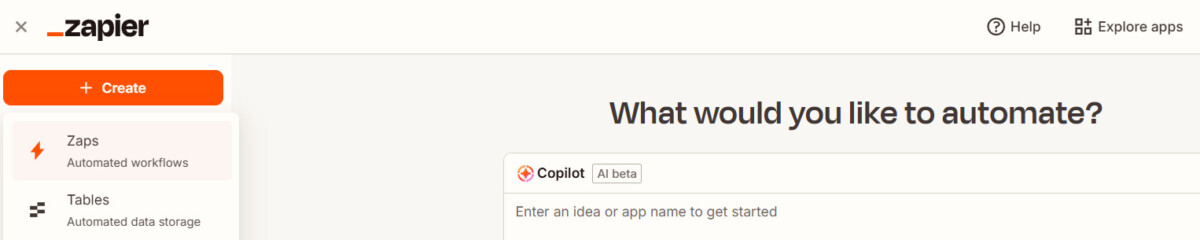
Zap를 만드는 시작 방법은 메인 화면에서 Create를 클릭하시고, Zaps를 선택합니다. 그 다음 step에서 내용을 넣는 부분은 아래 사진을 참고하시기 바랍니다.
예를 들어 첫번째 step은 우리가 노션(Notion)을 사용하기 때문에 App에 Notion을 넣었습니다.

Trigger event는 노션 내에 만들어진 데이터 베이스 소스 아이템 중에 어떤 업데이트가 있으면 작동을 하는 것입니다. 즉 Updated Properties in Data Source Item을 선택했습니다.
Account는 본인의 노션 계정을 입력하시면 됩니다. 이런 방법으로 각 step를 작성하셔야 합니다. 그리고 각 단계 마다 방금 만든 것이 잘 작동하는 지 Test를 할 수 있는 부분도 있습니다. 발행하기 전에 말입니다.
저의 노션 표 구직 추적기를 보시면 첫번째 줄에 제가 마음대로 적어 놓은 것이 있습니다. 다 작성하실 필요 없이, Job title, Status와 채용 공고 페이지(URL)만 대충 적어서 Test 하시면 됩니다.
2번째 step에서 Filter를 사용한 것은 노션 Status 열은 정보를 채워넣을 때 Hiring으로 해놓았습니다. 그리고 제가 회사에 지원한 것은 Applying으로 선택할 수 있게 옵션을 주었습니다.
만약, Status 행에서 제가 Hiring에서 Applying으로 변경하면, 이것이 트리거가 되어 다음 제미나이가 회사 공고를 쭉 읽어 보고 그에 맞는 이력서를 만들게 됩니다.
그리고 제가 제미나이를 이용한 것은 챗GPT는 제가 유료 버전을 이용하지 않아, 이 작업 시 추가 비용이 나갈 수 있지만, 제미나이는 이미 유료 버전을 사용하고 있어 AI는 제미나이로 선택했습니다.
전체 step를 다 설명 드리지 못하는 점 죄송합니다만 각 step에 대한 큰 뼈대는 위에서 설명한 것을 참고하시기 바랍니다.
Zapier AI 이력서 자동화를 하면서 느낀 점
지금부터 주관적으로 Zapier AI 이력서 자동화를 하면서 느낀 점에 대해서 얘기 드리도록 하겠습니다.
1) Zapier Interface
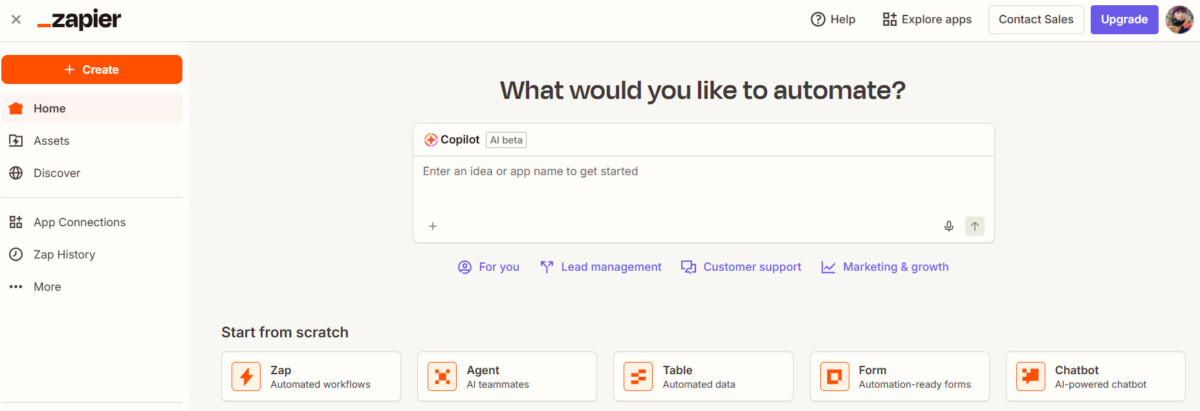
작업이 생각보다 오래 걸릴 수도 있습니다. 작업 화면에서 이탈할 때가 있는 지, 다시 저의 Zap 화면을 찾을 때 마다 찾기가 쉽지 않았습니다.
보통 플랫폼들은 왼쪽 메뉴에 작업한 것들을 볼 수 있도록 메뉴 구성이 되어 있었는데, Zapier의 경우 메인 화면을 계속 스크롤 해서 아래로 가면 Recently updated라고 되어 있는 부분에서 볼 수 있었습니다.

2) 만만치 않은 Step 내용 기입
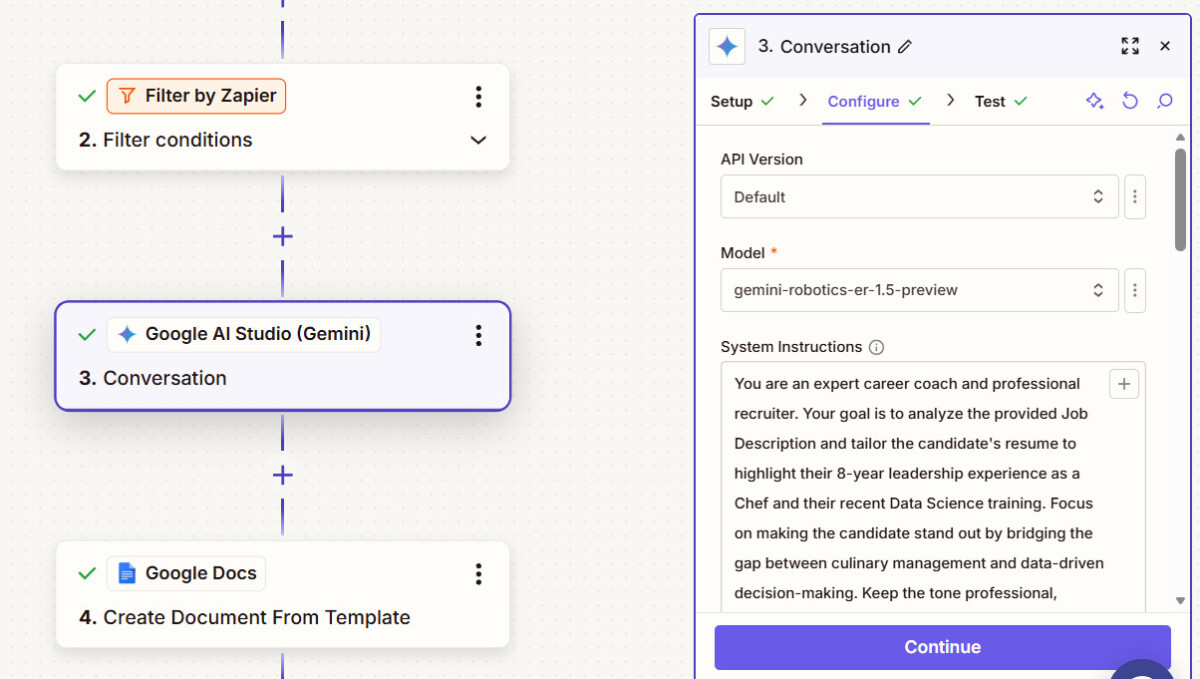
각 step 마다 AI가 자동으로 움직일 수 있는 트리거와 참고할 사항들을 넣어야 하는데, 이 부분이 쉽지 않았습니다.
일단 저도 Zapier를 처음 사용해 봤기에, AI(제미나이)의 도움을 받아서 이 작업을 시작했습니다. 스크린샷을 하거나, 각 내용의 의미는 무엇이고, 어떤 내용을 작성해야 하는 지에 대한 것입니다.
이것이 제가 가장 시간을 소비한 부분입니다. 아무리 AI에게 스크린샷을 보여 주고 해도, 설명하는 부분이 제가 찾을 수 없는 부분이거나, 이전 버전을 기준으로 설명해 주는 것입니다.
그리고 Zapier의 step에 기입해야 하는 부분도 AI의 도움을 받아 시도를 하다 보니, AI가 부정확한 정보를 입력할 경우 이 부분을 수정하기 위해 상당한 노력을 기울여야 했다는 것입니다.
3) AI 자동화는 AI에게 나의 권한을 위임한다는 의미
이번 Zapier AI 이력서 자동화 작업을 하다가 가장 크게 느낀 점은 AI 자동화 기능 구축이라는 의미는 결국 우리가 우리의 권한을 AI에게 위임해서 AI가 그 일을 하는 것입니다
구글 드라이버 접근할 권리, AI 제미나이 사용을 사용할 권리 등을 AI에게 권리를 줬는 대로, 변경 이나 수정 사항이 생겼을 때 이를 AI가 인식을 못해 재 권한을 주는 등 이 부분을 수행하는 것도 원활하지 않았습니다.
마무리
이번 시간에는 Zapier AI 이력서 자동화에 대해서 이야기해 보았습니다. 이력서 내용은 step 또는 templete를 어떻게 잘 계획하시는 지에 달려 있는 것 같습니다.
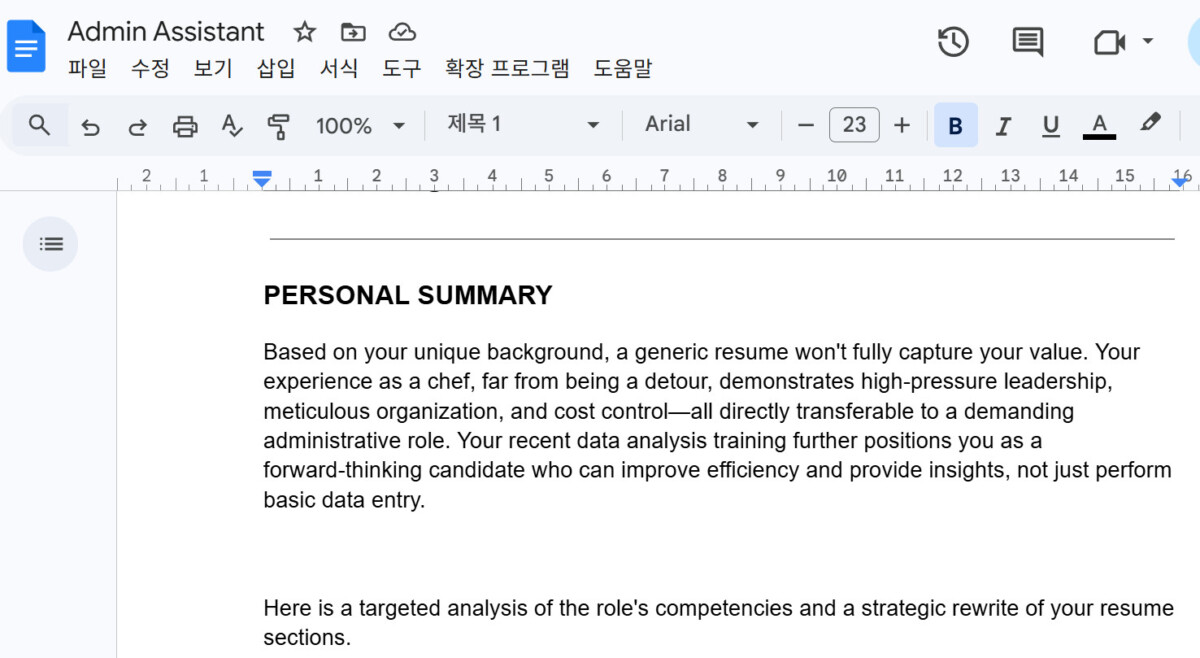
위의 사진은 트리거가 잘 작동되어서 지원하려는 회사 공고에 맞게 AI가 만든 저의 수정 이력서입니다.
AI 자동화 기능 구축이라는 것이 AI가 모든 것을 해 주면 좋겠지만, 시스템을 만드는 것까지 전체 다 해 주지는 않는 것 같습니다. 어느 정도의 Zapier와 같은 플랫폼을 이해하고 자주 여러 시도를 해 봐야 적응이 될 것 같습니다.
두번째 step 트리거가 작동해서 계속 작업이 이어지면 최종적으로는, 제가 원하는 결과(커스텀 마이징된 이력서 파일)이 노션에 나타나게 됩니다. 저도 이게 어떨 때는 되고, 안될 때도 있었습니다.
제가 경험하기에 트리거가 작동하는 데 까지 시간은 15분 정도 걸리는 것 같습니다. 특히 Hiring에서 Applying(트리거)로 변경할 때는 너무 빨리 클릭하지 마시고 천천히 한번 해보세요.
만약, 본인은 AI에게 구글 드라이브 및 제미나이 사용할 권한을 주었는데도, 진행 과정에서 계속 권한이 없다 라고 뜨면, 그 step에서 작성한 내용을 삭제(Clear)하고 다시 재 연결하면 문제가 해결 될 수도 있습니다.