캔바 폼으로 이메일과 설문 동시에 받는 방법
세계적인 디자인 플랫폼 캔바(Canva)가 2025년에도 어김없이 새 업데이트 기능으로 돌아왔습니다. 이번에 만들어진 캔바 폼으로 이메일과 설문 동시에 받는 방법을 알려 드리려고 합니다. 이메일 주소 뿐만 아니라 고객의 반응까지 쉽게 알 수 있게 되어 필요하신 분들이 많으실 듯 합니다.
상품 판매에서 중요한 이메일 주소 수집
한번 쯤 웹사이트에 방문하실 때 이메일 주소를 입력하면 무료 전자책 또는 무료 정보를 제공해 준다는 문구를 보신 적이 있으실 것입니다.
‘뭐, 이메일 주소 쯤이야’ 돈 드는 것도 아닌데, 하고 아마 무료 전자책 등을 위해서 이메일 주소를 덜컹 입력하신 적이 많으실 겁니다.
왜? 그들의 입장에서 이메일 주소 수집이 중요할까요? 이것이 바로 중요한 고객 데이터가 되기 때문입니다.
다수의 익명의 사람들에게 상품을 파는 것은 쉽지 않습니다. 모두의 관심사가 다르기 때문입니다.
하지만 어떤 상품에 관심이 있는 사람들에게 그 상품을 파는 것은 상대적으로 어렵지 않습니다. 그것은 그들이 그 상품에 관심이 있기 때문에 그 상품을 구매할 확률이 높기 때문입니다.
관심이 없는 사람들을 다 거르고, 관심이 있는 사람들의 이메일로 좋은 제품의 정보와 구매 링크를 보낸다면 구매 전환으로 이뤄질 확률이 높을 수 밖에 없습니다.
캔바 폼으로 이메일과 설문 동시에 받기
저도 한때 이메일 주소 수집을 생각해 보았습니다. 블로그 내 무료 전자책 같은 것을 제공하면서 이메일 주소 수집을 할 수는 없을까를 고민한 적도 많았습니다.
그런데, 이번에
캔바 폼 이메일 주소 수집하기
일단 먼저 캔바 폼 이메일 주소 수집을 해 보겠습니다. 캔바 웹사이트로 들어가셔서 원하는 사진 하나 선택하시고 거기서부터 시작하겠습니다.
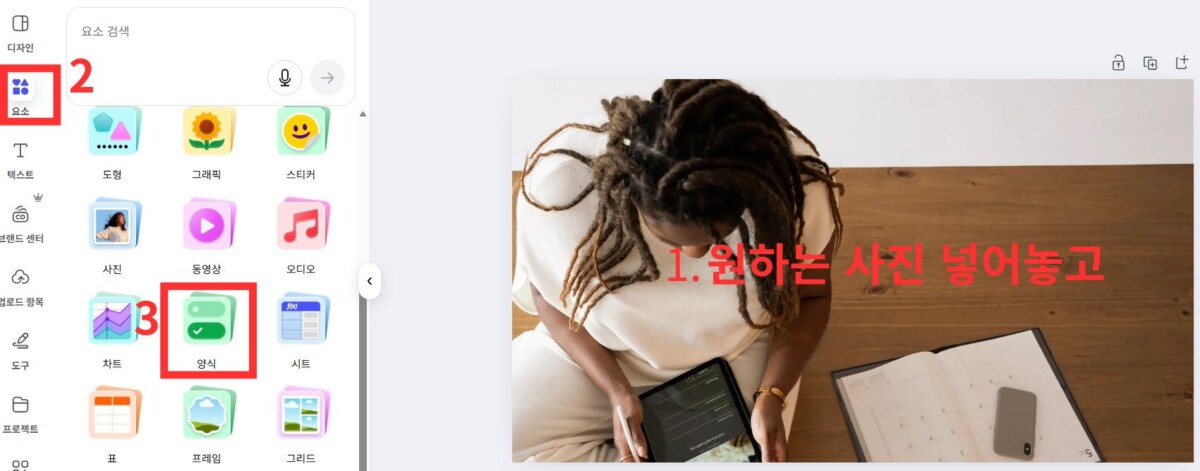
캔바 폼은 요소 메뉴로 들어가시면 쉽게 찾으실 수 있습니다. 양식(Form)에 들어가시면 다양한 형태를 보실 수 있습니다. 이메일 주소를 수집하는 것도 있고, 별점을 매기는 것도 있습니다.
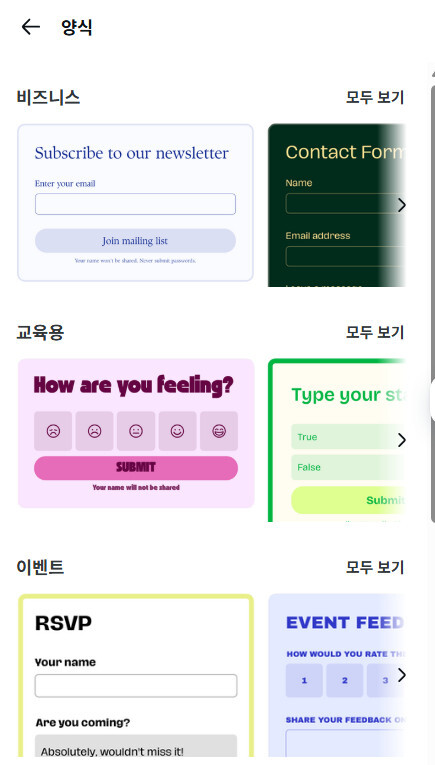
다양한 양식이 있으니, 모두 보기를 통해서 원하시는 템플릿이 있는 지 꼭 한번 찾아보시기 바랍니다. 우리는 이메일 주소가 필요하니까 제일 처음에 있는 것으로 하겠습니다.
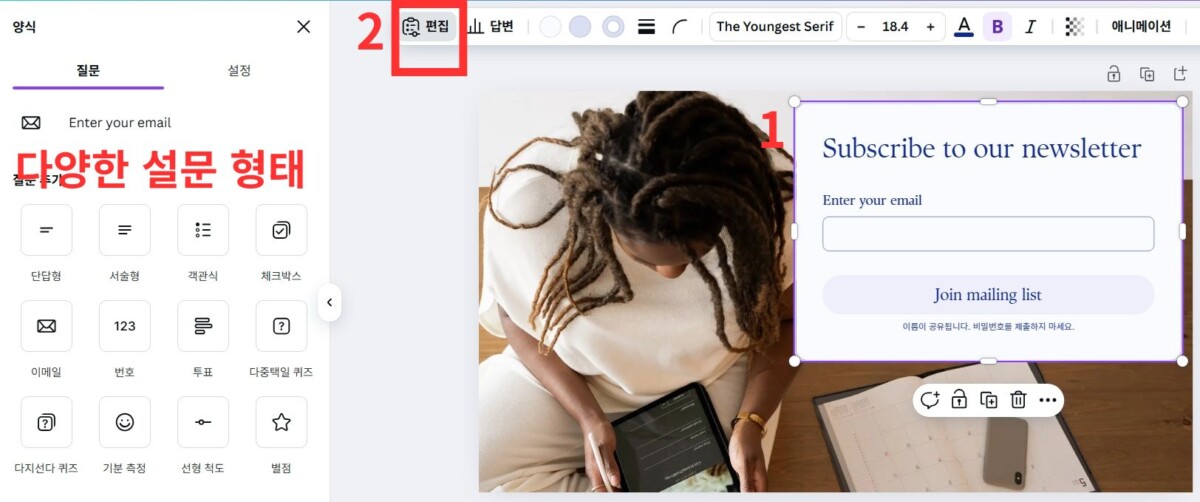
캔바 폼 이메일 템플릿을 선택하고, 사진 위에서 위치를 조정합니다.
편집 메뉴를 클릭하시면, 추가적으로 넣을 수 있는 다양한 설문 종류가 있습니다. 단답형, 서술형, 객관식, 체크박스, 이메일, 번호, 투표, 다중택일 퀴즈, 다지선다 퀴즈, 기분 측정, 선형 척도, 별점까지 있습니다.
참고로, 왼쪽 메뉴 질문 옆의 설정에서, 기본 템플릿에 있는 헤드라인, 버튼 이름 등의 수정이 가능함을 알려 드립니다. 마음대로 지으실 수 있어요.
일단은 가장 기본이 되는 이메일 주소 수집부터 해 보겠습니다.
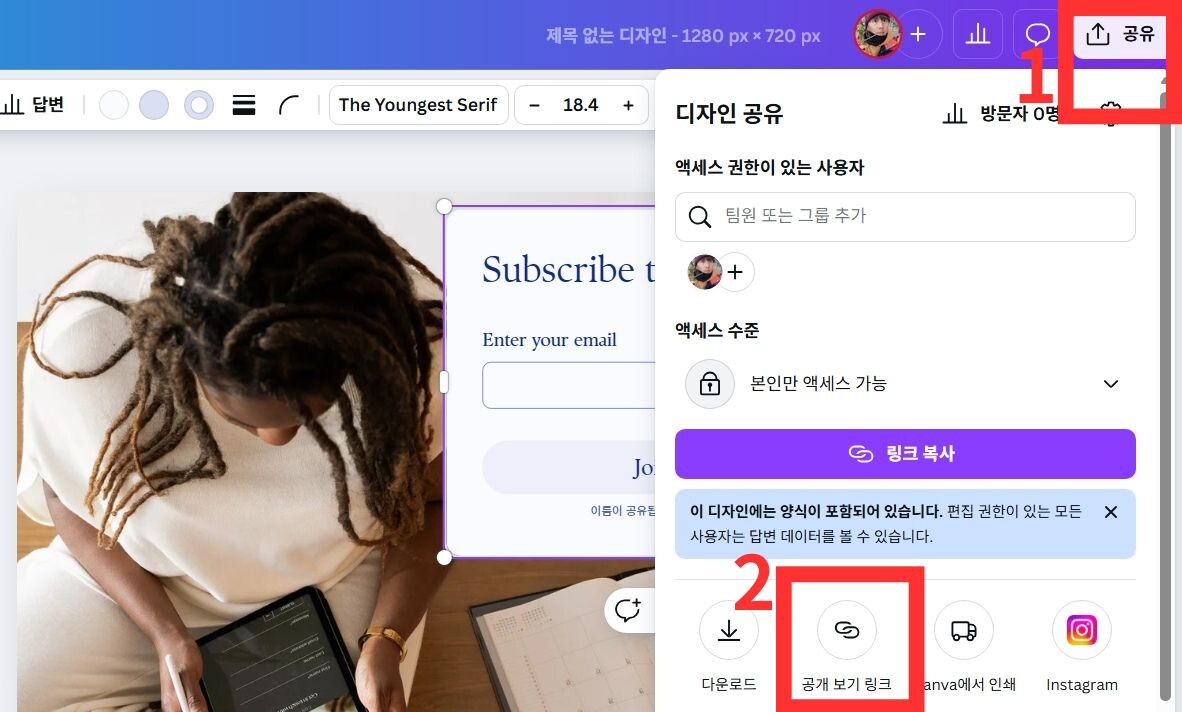
템플릿 편집이 만족스러우면 오른쪽 상단 메뉴 ‘공유’ 버튼 그리고 ‘공개보기 링크’를 선택합니다. 그 후 공개 보기 링크 만들기를 클릭합니다.

그리고 링크를 복사해 놓고, 블로그 또는 필요한 곳에 붙여넣기를 하시면 됩니다.
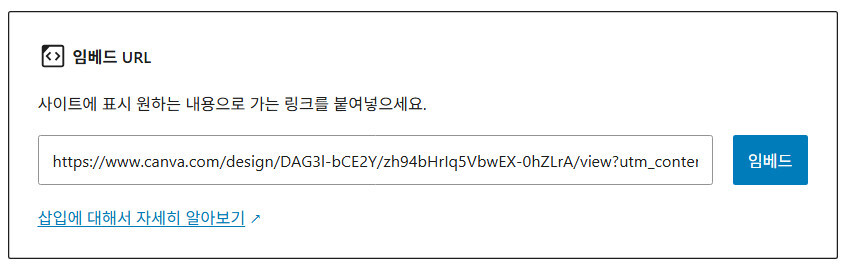
이렇게 캔바 폼으로 이메일 주소 수집 이미지 링크가 완성되었습니다. 뉴스레터 글이 좋아서 계속 이 뉴스레터를 받아보고 싶다면, 여기에 본인 이메일을 입력하시면 됩니다. 그러면 이메일 수집자가 뉴스레터를 계속 보낼 수 있겠죠.
캔바 폼 이메일에 설문 추가하기

이미 만들어진 이메일 폼에서 별점 설문 조사를 붙여서 해 보겠습니다. 상단 메뉴 ‘편집’으로 들어간 이후 ‘별점’을 선택합니다.
별점의 기준이 되는 질문을 하시면 바로 별점 설문 조사가 추가되어서 보여집니다.
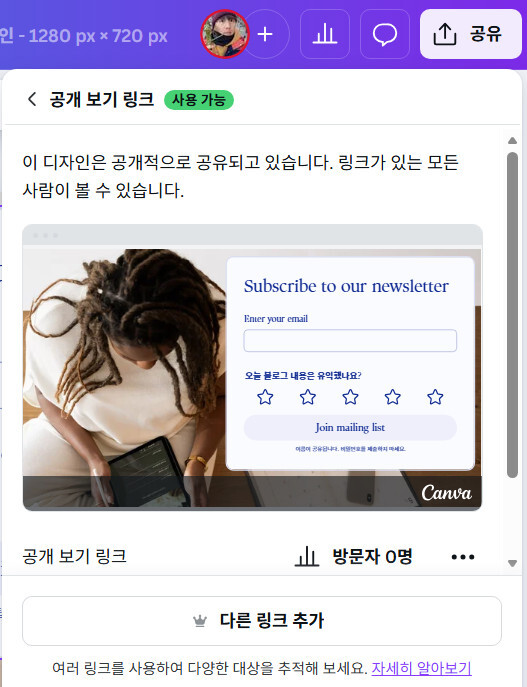
처음에 이메일 주소 수집과 마찬가지 과정을 거칩니다. 폼이 2개(이메일과 별점)되었기 때문에 다른 링크 추가 버튼을 눌러줍니다.
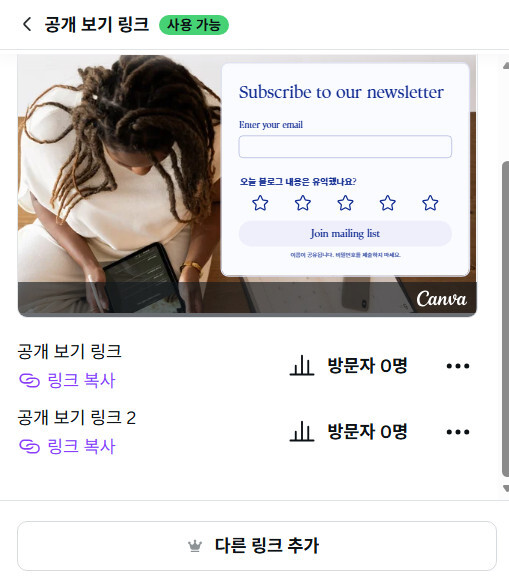

그러면 이제는 2개의 캔바 폼 양식이 보여집니다. 이렇게 다양한 설문 조사 형태는 본인의 원하시는 대로 하실 수 있습니다.
캔바 폼으로 이메일과 설문 만들고 실행하기
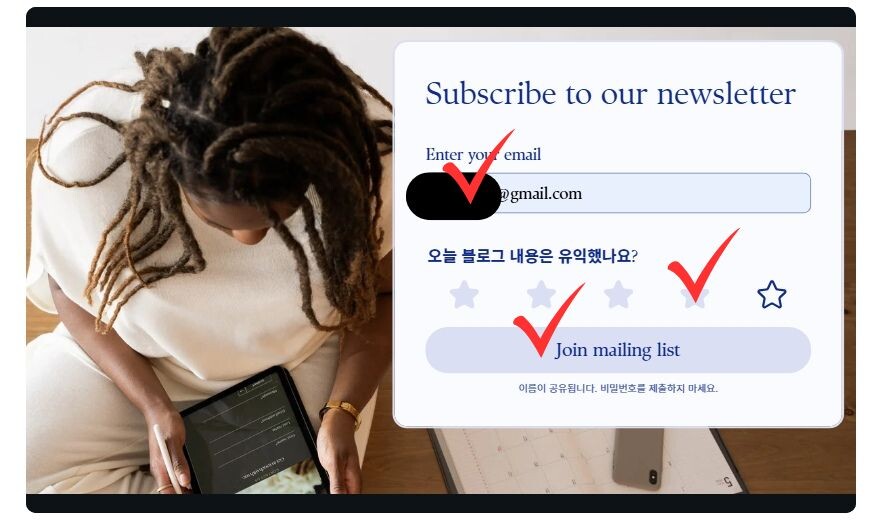
실제로 실행을 해보고, 제 이메일 주소 입력하고, 별점을 4점을 주었습니다. 그리고 Join mailing list 버튼을 클릭했습니다.
캔바 폼 이메일과 설문 답변 확인 방법

답변 보기를 하시면 응답자의 이름, 이메일 주소 그리고 답변한 시간이 표기됩니다. 우리 별점 설문 조사도 했잖아요. 그것까지 알아보실려면 ‘시트 링크 열기’를 클릭하시면 아래와 같이 확인하실 수 있어요.
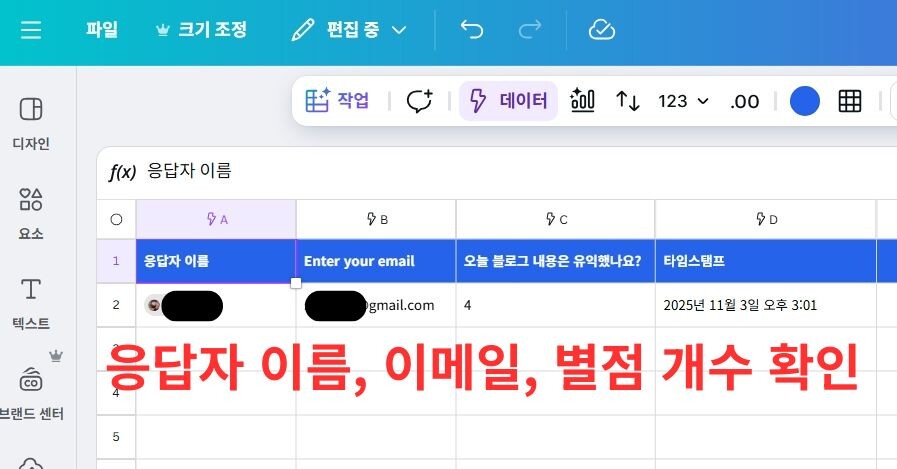
그러면 캔바 시트에서 그에 대한 답변을 확인하실 수 있어요. 오늘은 저만 이 캔바 폼 이메일과 설문을 사용했기 때문에 저의 정보만 나오지만, 여러 명이 사용했을 경우에는 그 분들의 데이터를 함께 보실 수 있겠죠?
마무리
오늘은 캔바 폼으로 이메일과 설문 동시에 하는 방법에 대해서 알아 보았습니다.
작년에도 캔바 시트(엑셀)과 AI를 이용한 이미지 생성 등으로 저를 놀라게 하더니 이번에도 정말 캔바 답게 정말 실생활에 필요한 것을 기능으로 많이 생성한 것 같습니다.
이 업데이트 말고도 다른 내용들도 정리되는 대로 곧 포스팅 하도록 할테니, 캔바(canva)를 자주 사용하시는 분들은 기대해 주시기 바랍니다.
아래에서는 캔바를 이용하시면 실생활에 아주 편리한 기능 몇 가지를 알려 드릴테니 필요한 분들은 꼭 읽어 보세요
위의 내용을 영상으로 보고 싶으신 분들은 아래 유튜브 영상을 참고하세요!